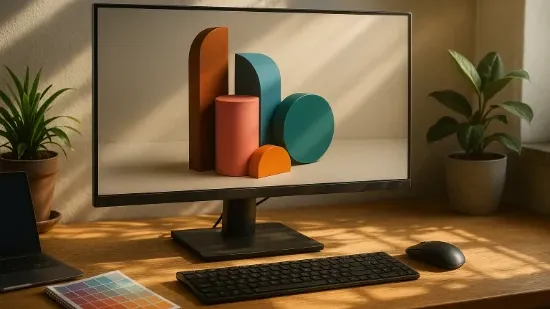
Багатогодинні сесії за підготовкою рефератів чи складанням складних квартальних звітів часто закінчуються втомою очей та відчуттям «піску» в повіках. Причина зазвичай криється у невідповідному екрані ноутбука або застарілій панелі стаціонарного ПК. Вибір якісного дисплея сьогодні — це не про розкіш, а про інвестицію у власне здоров’я та продуктивність. Правильно підібраний бюджетний монітор для роботи та навчання здатний кардинально змінити сприйняття робочого процесу, зробивши його комфортним навіть під час тривалих зум-конференцій чи роботи з дрібними таблицями.
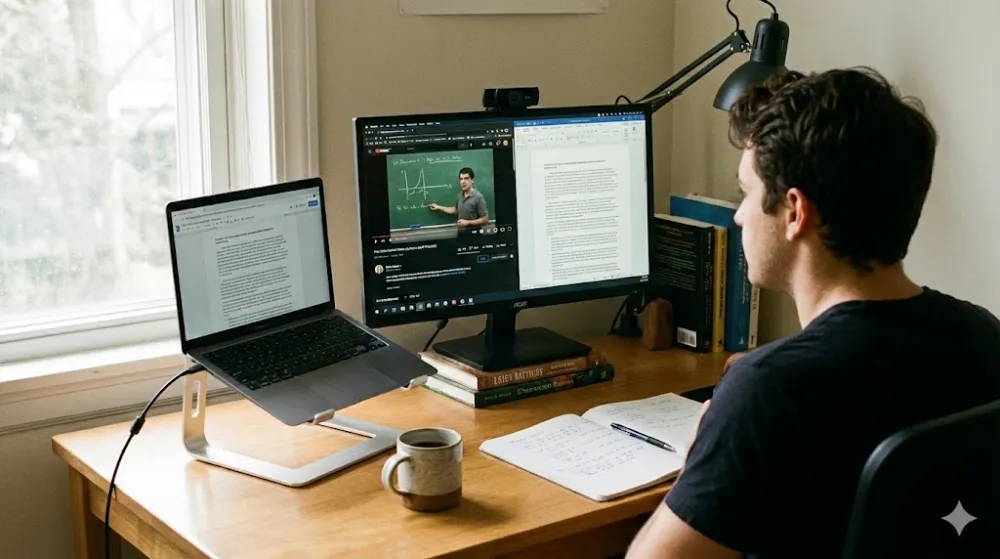
Якщо ви звикли працювати за ноутбуком, підключення зовнішнього монітора дозволяє значно розширити робочий простір. Використовуйте режим «Розширити ці екрани» в налаштуваннях системи: це дозволить тримати відкритим підручник чи документ на одному дисплеї, а вікно відеозв’язку — на іншому. Для зручного розташування лептопа поруч із монітором варто придбати регульовану підставку для ноутбука, що вирівняє обидва екрани на рівні ваших очей.
Як вибрати бюджетний монітор для роботи та навчання
При виборі недорогого пристрою легко розгубитися серед десятків технічних характеристик. Проте для комфортного навчання та виконання офісних завдань критичними є лише декілька параметрів, які безпосередньо впливають на те, наскільки швидко втомлюватимуться ваші очі та як чітко виглядатиме текст.
Діагональ та роздільна здатність: у пошуках балансу
Для більшості завдань золотим стандартом сьогодні є діагональ 24 дюйми з роздільною здатністю Full HD (1920x1080). Це забезпечує оптимальну щільність пікселів, завдяки чому літери у документах виглядають чіткими, а не «драбинчастими».
Монітори на 27 дюймів також популярні, проте в бюджетному сегменті вони часто мають ту саму роздільну здатність Full HD. Це призводить до того, що пікселі стають помітнішими, що може дратувати при роботі з дрібними шрифтами. Якщо ви обираєте 27 дюймів, намагайтеся сидіти трохи далі від екрана.
Тип матриці: IPS проти VA та TN
Тип панелі визначає якість кольорів та кути огляду:
IPS (In-Plane Switching): Найкращий вибір для навчання та роботи. Має чудову передачу кольорів та широкі кути огляду (178°). Картинка не спотворюється, під яким би кутом ви не дивилися.
VA (Vertical Alignment): Відрізняється глибоким чорним кольором та високою контрастністю. Добре підходить для перегляду фільмів та роботи вночі, але іноді має ефект «шлейфів» при швидкому прокручуванні тексту.
TN (Twisted Nematic): Застаріла технологія для офісу. Має погані кути огляду та тьмяні кольори. У 2026 році таку матрицю варто купувати лише за умови дуже обмеженого бюджету.
Технології захисту зору: Flicker-Free та Low Blue Light
Сучасний бюджетний монітор для роботи та навчання обов'язково повинен мати маркування Flicker-Free. Ця технологія усуває мерехтіння підсвітки, яке непомітне для ока, але викликає головний біль та втому мозку. Також корисною є функція Low Blue Light (або режим читання), яка знижує інтенсивність синього спектра, що особливо важливо під час підготовки до іспитів чи роботи у вечірній час.
Частота оновлення та роз’єми підключення
Навіть для офісних завдань краще обирати моделі з частотою 75 Гц або 100 Гц замість стандартних 60 Гц. Це робить анімацію вікон та рух курсора миші плавнішими, що суб'єктивно сприймається як швидша робота комп'ютера. Щодо роз'ємів, переконайтеся, що монітор має HDMI. Якщо ваш комп'ютер старий, може знадобитися VGA (D-Sub), але сучасним стандартом для передачі якісного сигналу є HDMI або DisplayPort.
✨ Лайфхак
Якщо на вашому робочому столі замало місця, зверніть увагу на наявність кріплення VESA (чотири отвори на задній панелі). Це дозволить у майбутньому замінити стандартну ніжку на спеціальний кронштейн для монітора, який кріпиться до краю столу. Це не лише звільнить простір для зошитів чи клавіатури, а й дозволить ідеально налаштувати висоту екрана під ваш зріст.




Рейтинг кращих моделей за співвідношенням ціни та якості
Ринок електроніки у 2026 році пропонує широкий вибір пристроїв, де навіть за помірні кошти можна отримати якісне зображення. Нижче наведено перелік перевірених моделей, кожна з яких є претендентом на звання кращий бюджетний монітор для роботи та навчання у своєму сегменті.
Універсальний солдат: ASUS VY249HE-W
Ця модель орієнтована на максимальний захист здоров'я. Окрім стандартних технологій, тут реалізовано антибактеріальне покриття рамок та кнопок, що актуально для робочого місця студента.
Діагональ: 23.8"
Матриця: IPS
Роздільна здатність: 1920x1080 (Full HD)
Частота оновлення: 75 Гц
Захист зору: EyeCare Plus (Flicker-free, Blue Light Filter)
Інтерфейси: HDMI 1.4, VGA
Переваги:
Відмінна передача кольорів для базового дизайну.
Функція «Нагадування про відпочинок».
Тонкі рамки, що зручно для систем із двома моніторами.
Недоліки:
Відсутність порту DisplayPort.
Зовнішній блок живлення.
Максимальний комфорт для тексту: Samsung S24C310 (S31C)
Класичне рішення від корейського гіганта, яке цінують за стабільність та лаконічний дизайн. Завдяки режиму Eye Saver Mode, цей монітор є ідеальним для написання коду або роботи з великими текстовими масивами.
Діагональ: 24"
Матриця: IPS
Роздільна здатність: Full HD
Частота оновлення: 75 Гц
Захист зору: Eye Saver Mode, Flicker Free
Інтерфейси: HDMI, D-Sub
Переваги:
Дуже вузькі рамки з трьох сторін.
Підтримка AMD FreeSync (плавність картинки без розривів).
Недоліки: досить проста підставка без регулювання за висотою.
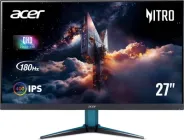
Бюджетний варіант для творчості: Acer SA272E
Якщо вам потрібно більше простору для монтажу відео чи роботи в декількох вікнах одночасно, варто звернути увагу на цю 27-дюймову модель. Попри велику діагональ, вона зберігає витончений ультратонкий профіль.
Діагональ: 27"
Матриця: IPS
Роздільна здатність: Full HD
Частота оновлення: 100 Гц
Захист зору: VisionCare (BlueLightShield)
Інтерфейси: HDMI, VGA
Переваги:
Висока частота оновлення (100 Гц) забезпечує виняткову плавність.
Великий екран за доступною ціною.
Недоліки: щільність пікселів нижча, ніж у 24-дюймових моделей (може бути помітна зернистість зблизька).

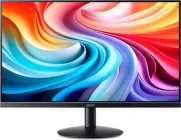
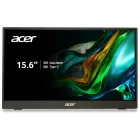
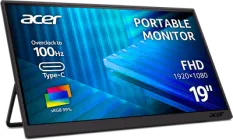
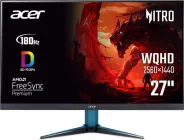

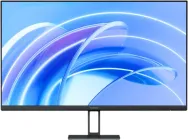
Компактний вибір для невеликого столу: Xiaomi Mi Desktop Monitor 1C
Стильний та мінімалістичний монітор, який займає мінімум місця завдяки дуже тонкому корпусу (лише 7.3 мм у найтоншій частині).
Діагональ: 23.8"
Матриця: IPS
Роздільна здатність: Full HD
Частота оновлення: 60 Гц
Захист зору: Low Blue Light (сертифікація TÜV Rheinland)
Інтерфейси: HDMI, VGA
Переваги:
Один із найбільш доступних за ціною.
Преміальний вигляд завдяки металевим елементам.
Недоліки:
Мінімальна кількість налаштувань у меню.
Стандартна частота 60 Гц.
📝 Порада
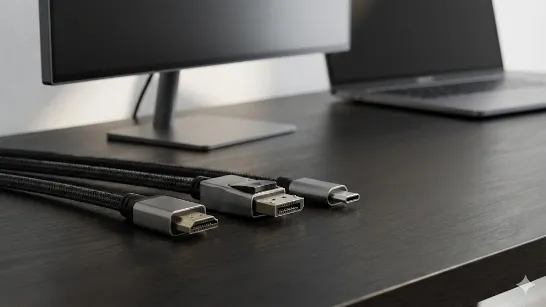
Більшість бюджетних моделей постачаються з базовим кабелем HDMI у комплекті. Проте, якщо ви плануєте підключати старий ПК або специфічну док-станцію, заздалегідь перевірте наявність потрібних портів. У разі потреби варто придбати якісний кабель HDMI або перехідник на DisplayPort із позолоченими контактами для стабільної передачі сигналу без перешкод.
Порівняльна таблиця характеристик топових моделей
Для вашої зручності ми звели основні технічні параметри згаданих пристроїв у єдину таблицю. Це допоможе швидше зорієнтуватися, який саме бюджетний монітор для роботи та навчання відповідає вашим технічним запитам.
Модель | Діагональ | Матриця | Частота оновлення | Головна перевага |
ASUS VY249HE-W | 23.8" | IPS | 75 Гц | Антибактеріальне покриття та EyeCare |
Samsung S24C310 | 24" | IPS | 75 Гц | Режим Eye Saver та лаконічність |
Acer SA272E | 27" | IPS | 100 Гц | Велика діагональ та висока плавність |
Xiaomi Mi Desktop 1C | 23.8" | IPS | 60 Гц | Ультратонкий корпус та ціна |
✨ Лайфхак
При покупці монітора в магазині обов'язково перевірте його на наявність «битих пікселів». Для цього заздалегідь підготуйте флешку з однотонними картинками (біла, чорна, червона, зелена, синя). Якщо на суцільному фоні ви бачите крапку іншого кольору — такий екземпляр краще замінити відразу.
Поради щодо вибору залежно від сценарію використання
Не існує ідеального монітора для всіх, але є ідеальний під конкретне завдання. Розглянемо найбільш типові ситуації для студентів та офісних працівників.
Онлайн-лекції та відеодзвінки
Для тих, хто проводить половину дня в Zoom або Google Meet, важливо не лише те, що ви бачите, а й як бачать вас. Бюджетні монітори рідко мають вбудовані камери хорошої якості (або не мають їх зовсім).
👉 Порада:
Обирайте будь-яку модель з IPS-матрицею та обов’язково докупіть зовнішню веб-камеру з роздільною здатністю хоча б 1080p. Вона забезпечить значно кращу картинку, ніж стандартне «вічко» ноутбука.
Аналітична робота та великі таблиці
Якщо ваша стихія — Excel, Google Sheets або написання коду, зверніть увагу на моделі з діагоналлю 27 дюймів, як-от Acer SA272E. Більша площа екрана дозволяє відкрити два документи поруч («Split Screen»), що критично важливо для порівняння даних без постійного перемикання між вікнами.
Навчання та базовий дизайн
Студентам, які іноді монтують відео для соцмереж або роблять презентації в Canva, потрібна точна передача кольорів.
Вибір: Тільки IPS-матриця. Вона забезпечує покриття колірного простору sRGB на рівні 90-99%, чого цілком достатньо для аматорської творчості та комфортного навчання.
📝 Порада
Якщо ви плануєте використовувати монітор як основний екран для ноутбука, придбайте кабель HDMI-Type-C (якщо ваш лептоп підтримує вивід відео через USB-C). Це позбавить вас потреби використовувати громіздкі перехідники, які часто гріються і втрачають контакт.
Як створити здорове робоче середовище
Навіть найкращий монітор не врятує від болю в спині, якщо він встановлений неправильно. Ергономіка робочого місця — це не забаганка, а спосіб зберегти працездатність на довгі роки.
Правильна висота монітора та використання кронштейнів
Верхня третина екрана повинна знаходитися на рівні ваших очей. Більшість бюджетних підставок дозволяють лише нахиляти монітор вперед-назад.
Рішення: Спеціальний кронштейн для монітора (настільне кріплення) дозволить регулювати не лише нахил, а й висоту, поворот і навіть глибину розташування екрана. Це особливо актуально, якщо за одним столом навчається дитина і працює дорослий.
Налаштування для зменшення навантаження на очі
Після підключення нового пристрою не залишайте заводські налаштування яскравості (зазвичай вони виставлені на 100%).
Оптимізація: Встановіть яскравість на рівні 30-50% залежно від освітлення в кімнаті. Контрастність краще залишити на рівні 70-75%. Використовуйте правило «20-20-20»: кожні 20 хвилин дивіться на відстань 20 футів (6 метрів) протягом 20 секунд.
✨ Лайфхак
Щоб кабелі не плуталися під руками, використовуйте пластикові стяжки або спеціальні кабель-менеджмент канали, які часто йдуть у комплекті з кронштейнами. Лад на столі — це лад у думках під час складного навчання.
Екран як вікно у продуктивність
Вибір пристрою для щоденних завдань не обов'язково має бути дорогим. Як ми з’ясували, якісний бюджетний монітор для роботи та навчання у 2026 році — це поєднання перевіреної IPS-матриці, технологій захисту зору та продуманої ергономіки. Обираючи ASUS чи Samsung для тексту, або Acer для великих обсягів даних, ви отримуєте надійний інструмент, який не лише полегшує виконання завдань, а й береже ваш зір. Пам’ятайте, що комфорт складається з дрібниць: якісного кабелю, зручного кронштейна та правильно налаштованої яскравості.