Робота за ноутбуком забезпечує мобільність, проте під час тривалих сесій із таблицями, кодом чи графічним контентом стандартного екрана часто бракує для комфортної багатозадачності. Питання про те, як підключити монітор до ноутбука, стає актуальним для кожного, хто прагне організувати повноцінне робоче місце вдома чи в офісі. Використання додаткового дисплея дозволяє не лише збільшити корисну площу, а й значно покращити ергономіку, зменшуючи втому шиї та очей. Правильне налаштування залежить від доступних інтерфейсів та сумісності обладнання, тож розглянемо цей процес детально.
Як зрозуміти, які порти має ваш пристрій
Перш ніж купувати кабелі чи адаптери, необхідно точно визначити, які роз’єми присутні на корпусі вашого ноутбука та монітора. Від цього залежить не тільки фізична можливість з’єднання, а й якість зображення, яку ви отримаєте в результаті.
Роз’єм HDMI: від версії 1.4 до 2.1
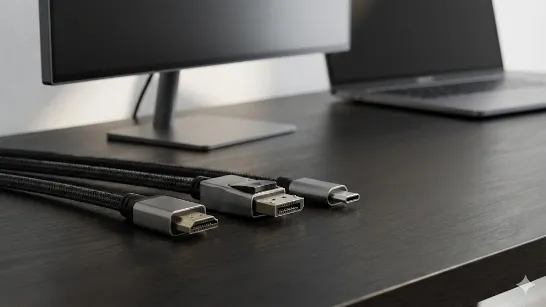
HDMI (High-Definition Multimedia Interface) залишається найпопулярнішим стандартом. Його легко впізнати за характерною формою витягнутої трапеції. Більшість ноутбуків середнього сегмента від ASUS, Acer або HP оснащені повнорозмірним портом HDMI.
Версія 1.4: підтримує роздільну здатність 4K, але лише з частотою оновлення 30 Гц, чого може бути замало для плавного скролінгу.
Версії 2.0 та 2.1: забезпечують стабільні 60 Гц і вище для 4K, що є критичним для дизайнерів та геймерів.
Порт USB-C та Thunderbolt: не все так просто, як здається
Сучасні ультрабуки, як-от Apple MacBook або Dell XPS, часто мають лише порти USB-C. Проте важливо пам'ятати: наявність самого роз’єму не гарантує передачу відео.
USB-C з підтримкою DisplayPort Alt Mode: дозволяє передавати відеосигнал безпосередньо. Зазвичай біля такого порту є піктограма у вигляді маленької літери «D» або монітора.
Thunderbolt 3 / 4: маркується символом блискавки. Це найбільш універсальний варіант, який забезпечує найвищу швидкість передачі даних і дозволяє підключати кілька моніторів через один кабель.
📝 Порада
Якщо ви не бачите маркувань біля портів на корпусі, скористайтеся технічним паспортом вашого пристрою. Це вбереже від купівлі дорогого кабелю USB-C, який у вашому випадку може працювати лише для зарядки або передачі файлів.



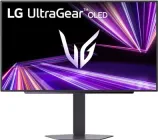
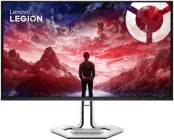
Порівняння інтерфейсів: HDMI проти USB-C
Обираючи спосіб з’єднання, важливо розуміти технічні обмеження кожного стандарту. Хоча обидва інтерфейси чудово справляються з передачею відео високої чіткості, вони мають різні можливості щодо додаткових функцій, як-от передача живлення чи швидкість оновлення екрана.
Нижче наведено порівняльну таблицю основних характеристик для найбільш розповсюджених версій інтерфейсів:
Характеристика | HDMI (версія 2.0) | USB-C (DisplayPort Alt Mode) |
Максимальна роздільна здатність | 4K (3840x2160) | 4K / 5K / 8K (залежить від версії DP) |
Частота оновлення (для 4K) | 60 Гц | 60 Гц і вище |
Підтримка звуку | Так (багатоканальний) | Так |
Передача живлення (Power Delivery) | Ні | Так (до 100-240 Вт) |
Передача даних (USB-периферія) | Ні | Так (до 10-40 Гбіт/с) |
Типові пристрої | Телевізори, стаціонарні ПК | Сучасні ноутбуки, планшети |
Як бачимо, USB-C є більш універсальним рішенням для сучасного робочого місця, оскільки він дозволяє замінити кілька кабелів одним. Проте HDMI залишається «золотим стандартом» надійності та сумісності з більшістю наявних моніторів на ринку.
✨ Лайфхак
Якщо ваш монітор підтримує живлення через USB-C (Power Delivery), ви можете заряджати ноутбук безпосередньо від монітора. Це позбавляє необхідності діставати штатний блок живлення ноутбука з сумки, створюючи мінімалістичний і чистий робочий простір.
Покроковий алгоритм: як підключити монітор до ноутбука
Процес фізичного з’єднання пристроїв досить простий, проте він має свої нюанси залежно від обраного інтерфейсу та наявності потрібних аксесуарів.
Пряме підключення через HDMI
Це найбільш класичний спосіб. Вам знадобиться стандартний кабель HDMI, який часто йде в комплекті з монітором.
Вимкніть (бажано) монітор та ноутбук перед підключенням, щоб уникнути статичного розряду.
Щільно вставте один кінець кабелю у відповідний роз’єм ноутбука, а інший — у монітор.
Увімкніть обидва пристрої.
На самому моніторі кнопкою "Input" або "Source" виберіть джерело сигналу "HDMI".
Використання USB-C та переваги DisplayPort Alt Mode
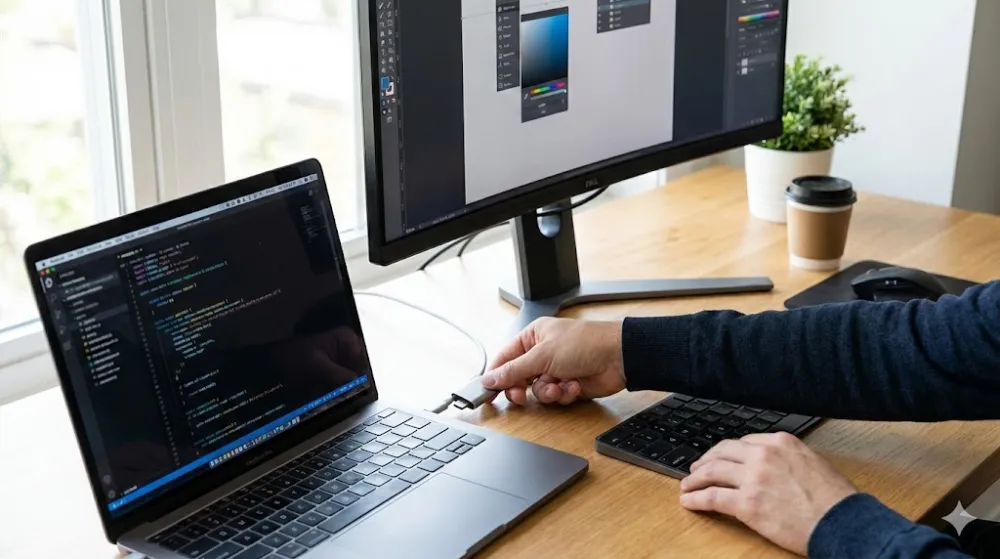
Якщо ваш ноутбук і монітор мають порти USB-C з підтримкою передачі відео, вам знадобиться кабель USB-C — USB-C (важливо: він має підтримувати передачу відео, а не лише зарядку).
Під’єднайте кабель до обох пристроїв. Система розпізнає новий дисплей автоматично.
Це з’єднання забезпечує передачу аудіо, відео та даних для USB-портів на моніторі (якщо вони є).
Що робити, якщо порти не збігаються: перехідники та док-станції
Часто трапляється ситуація, коли на ноутбуці лише порти USB-C (наприклад, у MacBook Air), а монітор має лише вхід HDMI. У такому разі допоможуть додаткові аксесуари:
Адаптер USB-C — HDMI: компактний перехідник для підключення одного кабелю.
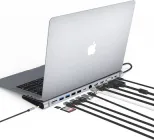
Док-станція: ідеальне рішення для тих, хто часто переносить ноутбук. До неї підключається монітор, клавіатура, миша та зарядка, а до ноутбука йде лише один кабель. Бренди на кшталт Dell, Lenovo або Satechi пропонують надійні рішення для таких задач.
📝 Порада
Вибираючи адаптер USB-C — HDMI, звертайте увагу на підтримку частоти 60 Гц. Багато дешевих перехідників обмежені частотою 30 Гц, що робить рух курсора миші «рваним» і некомфортним для очей.


Налаштування програмного забезпечення після підключення
Після того, як ви фізично з’єднали пристрої, операційна система зазвичай автоматично розпізнає другий екран. Проте для максимально ефективної роботи варто знати, як налаштувати простір під власні потреби, щоб курсор миші не «губився» між дисплеями.
Налаштування режимів екрана у Windows 10/11
Найшвидший спосіб керувати моніторами у Windows — комбінація клавіш Win + P. Вона викликає швидке меню з чотирма варіантами:
Тільки екран комп’ютера: зовнішній монітор буде ігноруватися.
Повторення (Duplicate): обидва екрани показують ідентичне зображення. Це ідеально для проведення презентацій, коли ви бачите те саме, що й аудиторія.
Розширити (Extend): найпопулярніший режим. Робочий стіл «розтягується» на два монітори, дозволяючи тримати пошту на одному, а документ — на іншому.
Тільки другий екран: дисплей ноутбука вимикається, що зручно при використанні зовнішньої клавіатури та миші.
Для точного налаштування перейдіть у Налаштування > Система > Дисплей. Тут можна перетягувати іконки моніторів (1 та 2) так, щоб вони відповідали їх реальному фізичному розташуванню на столі.
Параметри дисплея в macOS
Власникам MacBook налаштування доступні в розділі Системні параметри > Дисплеї.
Розташування: за допомогою цієї кнопки ви можете визначити, з якого боку від ноутбука стоїть монітор.
Масштабування: macOS пропонує декілька варіантів вигляду тексту. Якщо на великому моніторі все виглядає занадто дрібним, оберіть варіант «Збільшений текст».
Основний дисплей: ви можете перетягнути білу смужку (меню) на іконку того монітора, який хочете зробити головним.
✨ Лайфхак
Якщо зображення на зовнішньому моніторі здається «смиканим», перевірте частоту оновлення в налаштуваннях дисплея. Іноді система за замовчуванням виставляє 30 Гц замість можливих 60 Гц або 144 Гц. Встановлення вищого значення миттєво зробить рух вікон та курсора плавнішим.
Усунення можливих несправностей
Іноді навіть після правильного під’єднання кабелів екран залишається чорним або видає напис «No Signal». Не варто панікувати — у більшості випадків причина криється у дрібницях, які легко виправити самостійно.
Перевірка фізичного з’єднання та джерела
Першим кроком завжди має бути перевірка контактів. Кабель повинен входити в роз'єм до клацання або до упору. Якщо ви використовуєте адаптер USB-C — HDMI, спробуйте перепідключити його спочатку до ноутбука, а потім вставити в нього кабель.
Вибір джерела (Input): На корпусі монітора є кнопки (або джойстик). Переконайтеся, що в меню вибрано саме той вхід, до якого підключено дріт (наприклад, HDMI 1 або DisplayPort).
Спробуйте інший порт: Якщо на моніторі кілька входів HDMI, протестуйте кожен із них.
Драйвери та програмні обмеження
Якщо фізично все гаразд, проблема може бути в програмному забезпеченні.
Оновлення драйверів: Зайдіть у «Диспетчер пристроїв» (Windows) і перевірте статус відеоадаптера. Застарілі драйвери часто стають причиною конфліктів при підключенні через USB-C/Thunderbolt.
Перезавантаження з підключеним кабелем: Деякі моделі моніторів Samsung або LG краще розпізнаються системою, якщо вони були підключені ще до моменту завантаження ОС.
📝 Порада
Якщо екран мерехтить або зображення періодично зникає, спробуйте замінити кабель. Часто бюджетні кабелі HDMI не мають належного екранування і чутливі до електромагнітних завад від іншої техніки на столі.



Ергономіка робочого місця
Підключення екрана — це лише половина справи. Щоб робота була продуктивною, а спина та очі не втомлювалися, важливо правильно організувати простір.
Висота та кут нахилу
Верхня третина екрана має бути на рівні ваших очей. Якщо монітор стоїть занадто низько, ви мимоволі нахиляєте голову вперед, що створює надмірне навантаження на шийний відділ хребта.
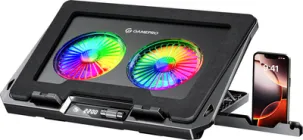
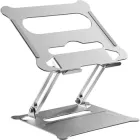
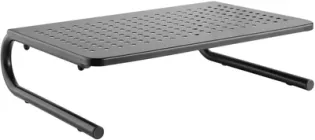
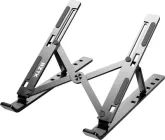
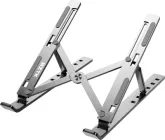
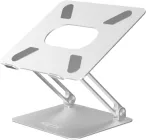
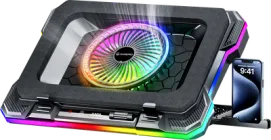
Використовуйте підставки: Спеціальна підставка для ноутбука допоможе підняти екран лептопа на рівень зовнішнього монітора, створюючи єдину візуальну лінію.
Кронштейни: Якщо місце на столі обмежене, зверніть увагу на настільні кронштейни (Vesa-кріплення). Вони дозволяють вільно обертати монітор і змінювати його висоту одним рухом.
Оптимальна відстань та освітлення
Відстань від очей до екрана має становити приблизно довжину вашої витягнутої руки (50–70 см). Також уникайте розташування монітора прямо навпроти вікна — сонячні відблиски змушують очі напружуватися сильніше. Найкраще, якщо світло падає збоку.
✨ Лайфхак
Для комфортної роботи ввечері активуйте функцію «Нічне світло» (Windows) або «Night Shift» (macOS). Вона змінює колірну температуру дисплея на теплішу, що зменшує вплив синього світла на зір та допомагає швидше заснути після завершення справ.
Підсумок для продуктивної роботи
Організація робочого простору за допомогою зовнішнього дисплея — це інвестиція у власний комфорт та ефективність. Знаючи, як підключити монітор до ноутбука через сучасні інтерфейси HDMI або USB-C, ви отримуєте можливість працювати швидше, уникаючи зайвих перемикань між вкладками.
Сьогодні ринок пропонує безліч аксесуарів — від гнучких кронштейнів до багатофункціональних док-станцій, які перетворюють звичайний ноутбук на потужну стаціонарну станцію. Головне — пам’ятати про сумісність портів і не забувати про правильне розташування техніки на столі. Нехай ваш новий великий екран стане надійним помічником у реалізації найсміливіших проєктів.