Купівля нового монітора — це завжди очікування ідеальної картинки та насичених кольорів. Проте навіть преміальні моделі від відомих брендів не застраховані від дрібних заводських дефектів матриці. Найпоширенішою проблемою є дефектні точки на екрані, які можуть псувати враження від роботи чи ігор. Саме тому важливо знати, як перевірити монітор на биті пікселі ще на етапі огляду в магазині або відразу після розпакування вдома. Своєчасна діагностика допоможе уникнути розчарувань і дозволить скористатися правом на обмін чи повернення товару, якщо кількість дефектів перевищує встановлені норми.
Що таке биті пікселі та якими вони бувають
Матриця будь-якого сучасного дисплея складається з мільйонів крихітних елементів — пікселів. Кожен із них, у свою чергу, формується з трьох субпікселів основних кольорів: червоного, зеленого та синього (RGB). Змішуючи ці кольори в різних пропорціях, монітор відтворює всю палітру відтінків, яку ми бачимо на екрані.
Анатомія матриці: як влаштований піксель
Кожен піксель керується окремим тонкоплівковим транзистором (TFT). Якщо цей керуючий елемент виходить із ладу або працює некоректно, піксель перестає правильно реагувати на сигнали відеокарти. В результаті ми отримуємо точку, яка або зовсім не світиться, або «світить» лише одним кольором незалежно від того, що відбувається на екрані.
Класифікація дефектів: «мертві», «застряглі» та «залежні» пікселі
Не всі проблемні точки однакові. Фахівці розрізняють кілька основних типів дефектів, які важливо вчасно ідентифікувати:
Мертві пікселі (Dead Pixels): Це ситуація, коли транзистор повністю вимкнений. Така точка завжди залишається чорною на будь-якому фоні. Їх найлегше помітити на світлій заливці (білій або жовтій).
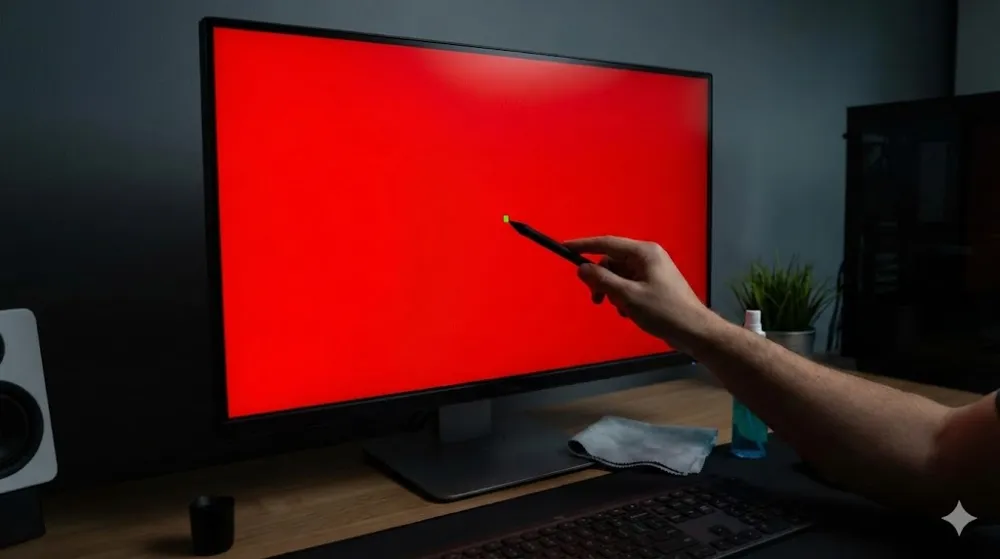
Застряглі пікселі (Stuck Pixels): Один або декілька субпікселів постійно перебувають у ввімкненому стані. На екрані це виглядає як яскрава крапка певного кольору (червона, зелена або синя), яка не змінюється при зміні кадру.
Гарячі пікселі (Hot Pixels): Це точки, які виглядають білими на темному фоні. Вони з’являються через «пробій» усіх трьох субпікселів одночасно.
Порівняння видів дефектів та їхніх ознак
Тип дефекту | Колір на екрані | На якому фоні найкраще видно | Можливість «лікування» |
Мертвий | Чорний | Білий, світло-сірий | Майже відсутня |
Застряглий | Червоний, зелений, синій | Чорний, контрастні кольори | Можливо програмно |
Гарячий | Білий | Чорний, темно-синій | Рідко |
✨ Якщо ви плануєте купувати вживаний монітор, обов'язково візьміть із собою лупу. Деякі сучасні матриці (наприклад, 4K на невеликій діагоналі) мають настільки високу щільність пікселів (PPI), що розгледіти одну чорну крапку неозброєним оком буває вкрай складно, але вона може суттєво заважати під час професійної обробки фото чи відео.


Підготовка до тестування дисплея
Якісна діагностика починається не з запуску програм, а з підготовки робочого простору та самої поверхні екрана. Пил, ворсинки або відбитки пальців на матриці часто імітують дефекти, вводячи користувача в оману. Те, що здалеку виглядає як «мертвий» піксель, на практиці може виявитися звичайною порошинкою.
Необхідний інвентар: чому важливо мати мікрофібру та спеціальні засоби чищення
Перш ніж приступати до огляду, поверхню екрана слід ретельно очистити. Для цього найкраще підходять:
Безворсова серветка з мікрофібри: вона м’яко видаляє пил, не залишаючи подряпин на антибліковому покритті.
Спеціалізований спрей для моніторів: засіб не повинен містити спирту або аміаку, оскільки агресивні речовини можуть пошкодити верхній шар матриці.
Стиснене повітря: балончик допоможе вибити дрібні часточки пилу з-під рамки монітора, де вони зазвичай накопичуються.
Налаштування монітора та підготовка приміщення
Для максимально точного результату варто дотримуватися кількох правил:
Освітлення: у кімнаті має бути помірне світло. Занадто яскраве сонячне проміння створюватиме відблиски, які завадять побачити дрібні недоліки. Проте й повна темрява не завжди ідеальна, оскільки очі швидше втомлюватимуться під час прискіпливого огляду.
Прогрів пристрою: дайте монітору попрацювати 15–20 хвилин перед початком тесту. Це дозволить лампе підсвічування (або світлодіодам) вийти на стабільний режим роботи.
Кут огляду: дивіться на екран суворо під прямим кутом. Навіть на якісних IPS-матрицях при відхиленні вбік може з’являтися ефект «glow» (світіння), який маскує дефекти.
📝 Якщо ви перевіряєте новий монітор безпосередньо у точці видачі, обов’язково візьміть із собою власний набір для чищення. Заводське пакування іноді залишає на екрані ледь помітні сліди клею від захисної плівки, які легко сплутати з дефектами субпікселів.
Як перевірити монітор на биті пікселі: інструкція
Процес перевірки базується на методі «колірної заливки». Суть проста: ви по черзі виводите на весь екран чисті кольори (червоний, зелений, синій, білий та чорний). Якщо хоча б один піксель працює некоректно, на однотонному фоні він стане помітним. Ось основні інструменти, як перевірити монітор на биті пікселі ефективно.
Використання онлайн-сервісів (тестування через браузер)
Це найшвидший спосіб, який не потребує встановлення зайвого софту. Він ідеально підходить для перевірки в магазині з ноутбука продавця. Популярні ресурси:
Monteon: універсальний інструмент з великою кількістю тестів не лише на пікселі, а й на динамічний діапазон, градієнти та частоту оновлення.
EIZO Monitor Test: професійний онлайн-сервіс, який дозволяє перевірити рівномірність підсвічування та точність передачі кольору.
Огляд спеціалізованого програмного забезпечення (IsMyLcdOK, Dead Pixel Tester)
Якщо ви хочете провести глибшу діагностику без доступу до інтернету, скористайтеся портативними утилітами:
IsMyLcdOK: крихітна програма, яка не потребує інсталяції. За допомогою клавіш 0–9 можна миттєво змінювати кольори заливки. Вона особливо корисна для швидкої перевірки пристроїв брендів Samsung, LG або ASUS прямо з флешки.
Dead Pixel Tester (DPT): дозволяє створювати власні патерни заливки та має функцію автоматичного циклічного перемикання кольорів, що зручно для тривалого спостереження.
Метод «заливки» та ручний візуальний огляд
Щоб нічого не пропустити, дотримуйтесь цього алгоритму:
Білий фон: перевірте наявність темних крапок (повністю вигорілі пікселі).
Чорний фон: шукайте яскраві крапки (білі або кольорові «застряглі» пікселі). Також зверніть увагу на краї монітора — тут найчастіше помітні пересвіти матриці.
Червоний, зелений, синій: по черзі вмикайте кожен колір. Це допоможе виявити несправні субпікселі, які можуть працювати на білому фоні, але «випадати» при відтворенні конкретного кольору.
✨ Під час тестування на чорному фоні спробуйте накрити голову та монітор щільною темною тканиною (як це робили фотографи минулого). Це допоможе очам адаптуватися та помітити найменші відхилення у світінні пікселів та засвіти підсвічування, які при звичайному світлі лишаються невидимими.



Допустимі норми та стандарти якості
Знання про те, як перевірити монітор на биті пікселі, — це лише половина справи. Не менш важливо розуміти, чи є виявлена точка підставою для заміни пристрою. Виробники рідко гарантують 100% відсутність дефектів, спираючись на міжнародні стандарти.
Стандарт ISO 9241-307: класи моніторів та дозволена кількість дефектів
Більшість сучасних дисплеїв (від офісних моделей Acer до ігрових рішень ASUS) класифікуються за стандартом ISO. Він виділяє чотири класи якості матриць:
Клас 0: Ідеальні панелі, де не допускається жодного дефекту. Зустрічаються вкрай рідко, переважно у вузькоспеціалізованому медичному обладнанні.
Клас I: Допускається лише 1 дефект на мільйон пікселів (наприклад, 2 биті точки для Full HD монітора).
Клас II: Найпоширеніший стандарт для споживчої електроніки. Дозволяє до 2 «білих» або «чорних» точок та до 5 кольорових на мільйон пікселів.
Клас III та IV: Бюджетні рішення з великою кількістю допустимих погрішностей.
Політика відомих брендів щодо гарантійних випадків
Багато виробників намагаються бути лояльнішими за загальні стандарти. Наприклад:
Dell: пропонує «Premium Panel Guarantee», що дозволяє замінити монітор навіть за наявності одного яскравого (застряглого) пікселя в моделях серій UltraSharp та Professional.
Samsung та LG: часто впроваджують політику «Zero Bright Dot» на свої топові ігрові лінійки, гарантуючи відсутність світлих точок на чорному фоні.
📝 Перед покупкою обов’язково уточніть у продавця, до якого класу за ISO 9241-307 належить конкретна модель. Це допоможе вам заздалегідь оцінити шанси на гарантійне обслуговування, якщо дефект з’явиться пізніше.
Що робити, якщо ви виявили дефект
Виявлення «застряглої» точки — це не завжди вирок для техніки. Існують методи, які дозволяють повернути працездатність субпікселів без втручання в конструкцію пристрою.
Програмні методи «реанімації» застряглих пікселів
Якщо піксель не «мертвий» (чорний), а «застряглий» (кольоровий), можна спробувати метод швидкої зміни кольорів. Спеціалізоване програмне забезпечення, як-от JScreenFix (онлайн-утиліта) або UndeadPixel, змушує рідкі кристали в матриці інтенсивно змінювати положення.
Як це працює: Програма створює невелике вікно з хаотичним мерехтінням RGB-кольорів. Ви переміщуєте це вікно на проблемну зону і залишаєте монітор увімкненим на 20–60 хвилин.
Ефективність: Допомагає приблизно в 50-60% випадків для застряглих пікселів.
Порядок дій при зверненні в магазин або сервісний центр
Якщо програмні методи не допомогли, а кількість точок перевищує норму:
Зафіксуйте дефект: Зробіть чітке фото екрана з дефектом на однотонному фоні.
Перевірте терміни: В Україні діє право на повернення товару протягом 14 днів, якщо він не був у використанні та зберіг товарний вигляд. Це найпростіший шлях, якщо монітор вам просто «не підійшов».
Сервісний висновок: Якщо пройшло більше часу, зверніться до офіційного сервісного центру. Вони проведуть експертизу на відповідність матриці заявленому класу ISO.
✨ Іноді застряглі пікселі з'являються через статичну напругу. Спробуйте вимкнути монітор з розетки на кілька годин, а потім знову провести тест. Якщо ж точка з'явилася через механічне пошкодження, краще не намагатися її «масажувати» самостійно — це може призвести до розшарування матриці та збільшення зони пошкодження.
Мистецтво вибору без компромісів
Підсумовуючи, питання про те, як перевірити монітор на биті пікселі, зводиться до уважності та підготовки. Використання онлайн-сервісів, перевірка на різних кольорових заливках та знання стандартів ISO дозволяють вам купувати техніку з повною впевненістю в її якості. Пам’ятайте, що монітор — це інвестиція у ваш візуальний комфорт та здоров’я очей на роки вперед. Регулярна гігієна екрана за допомогою мікрофібри та якісних очисників, а також періодичне калібрування дисплея допоможуть підтримувати зображення в ідеальному стані. Навіть якщо ви помітили дрібний недолік, сучасні програмні інструменти часто здатні виправити ситуацію без зайвих клопотів.